 By Anya Lestari
 Ingin menyajikan informasi edukasi secara menarik dan mudah dipahami? Membuat infografik sederhana di Canva bisa menjadi solusi praktis dan efisien untuk mempercantik konten pembelajaran.
Memahami Dasar-dasar Infografik dan Canva
Dalam dunia konten edukasi, infografik menjadi salah satu alat yang sangat efektif untuk menyampaikan informasi secara visual dan menarik. Dengan kemudahan akses dan fitur yang lengkap, Canva hadir sebagai platform yang memudahkan siapa saja untuk membuat infografik sederhana tanpa harus memiliki keahlian desain yang mendalam. Memahami konsep dasar infografik dan fitur utama Canva adalah langkah awal penting agar proses pembuatan konten edukasi menjadi lebih efisien dan hasilnya maksimal.
Konsep Infografik dan Manfaatnya dalam Konten Edukasi
Infografik adalah representasi visual dari data atau informasi yang disusun secara sistematis, dirancang untuk memudahkan pemahaman dan menarik perhatian audiens. Dalam konteks edukasi, infografik membantu menjelaskan konsep kompleks, statistik, atau proses secara singkat dan jelas, sehingga peserta didik lebih tertarik dan mudah mengingat informasi tersebut. Manfaat utama infografik dalam konten edukasi meliputi:
- Meningkatkan daya tarik visual dan menjaga perhatian audiens.
- Menyederhanakan penyampaian materi yang kompleks melalui diagram, ikon, dan data visual lainnya.
- Membantu proses belajar menjadi lebih interaktif dan tidak monoton.
- Meningkatkan daya ingat dan pemahaman melalui visualisasi data dan informasi.
Fitur Utama Canva yang Memudahkan Pembuatan Infografik Sederhana
Canva menawarkan berbagai fitur yang sangat mendukung pembuatan infografik edukasi secara cepat dan mudah, bahkan untuk pemula. Beberapa fitur utama yang perlu diketahui meliputi:
- Template Pre-designed: Berbagai template infografik yang siap pakai, dapat langsung diedit sesuai kebutuhan.
- Drag-and-Drop Editor: Antarmuka yang intuitif memungkinkan pengguna menyeret elemen desain ke posisi yang diinginkan tanpa perlu keahlian khusus.
- Beragam Ikon dan Ilustrasi: Koleksi ikon, ilustrasi, dan gambar yang lengkap untuk memperkaya visualisasi data.
- Font dan Warna Custom: Fleksibilitas dalam menyesuaikan tipografi dan palet warna agar sesuai branding atau tema konten edukasi.
- Pengaturan Grid dan Align: Membantu menjaga keseimbangan dan keteraturan desain agar tampak profesional dan rapi.
Langkah-langkah Memulai Proyek Baru di Canva untuk Infografik Edukasi
Memulai proyek infografik di Canva cukup mudah dan cepat, bahkan bagi pemula sekalipun. Berikut langkah-langkahnya:
- Login atau Daftar Akun Canva: Kunjungi situs Canva dan masuk menggunakan akun Google, Facebook, atau email pribadi.
- Pilih Opsi ‘Create a Design’: Klik tombol ini yang biasanya terletak di pojok kanan atas layar.
- Masukkan Kata Kunci ‘Infografik’: Pada kolom pencarian, ketik ‘Infografik’ atau ‘Infographic’ untuk mendapatkan berbagai template yang tersedia.
- Pilih Template yang Sesuai: Telusuri berbagai pilihan template yang tersedia dan pilih yang paling sesuai dengan tema edukasi yang diinginkan.
- Sesuaikan Konten dan Desain: Ganti teks, ikon, dan data sesuai kebutuhan. Atur warna dan font agar sesuai identitas konten.
- Simpan dan Unduh: Setelah selesai, klik tombol ‘Unduh’ untuk menyimpan hasil dalam format yang diinginkan (PNG, PDF, JPG, dll).
Perbandingan Keunggulan Berbagai Template Infografik di Canva
Menggunakan template yang tepat sangat penting untuk memastikan pesan yang disampaikan efektif dan menarik. Berikut tabel perbandingan keunggulan berbagai jenis template infografik yang tersedia di Canva:
| Jenis Template | Keunggulan | Kesesuaian untuk Edukasi |
|---|---|---|
| Template Data & Statistik | Menampilkan data dalam bentuk grafik, chart, dan tabel yang mudah dipahami | Sangat cocok untuk menyajikan hasil penelitian, survei, atau data angka |
| Template Proses & Alur | Mengilustrasikan tahapan atau langkah secara visual dengan diagram dan panah | Ideal untuk menjelaskan proses belajar, siklus, atau prosedur |
| Template Poin Penting | Fokus pada poin utama dengan ikon dan bullet point yang menarik | Bagus untuk merangkum konsep utama secara ringkas dan visual |
| Template Timeline | Menampilkan urutan waktu dan peristiwa secara kronologis | Cocok untuk menjelaskan sejarah, perkembangan, atau jadwal kegiatan |
| Template Peta & Lokasi | Menampilkan lokasi geografis dengan simbol dan garis | Lebih relevan untuk materi yang berkaitan dengan lokasi atau geografis |
Menentukan Tema dan Struktur Infografik Edukasi
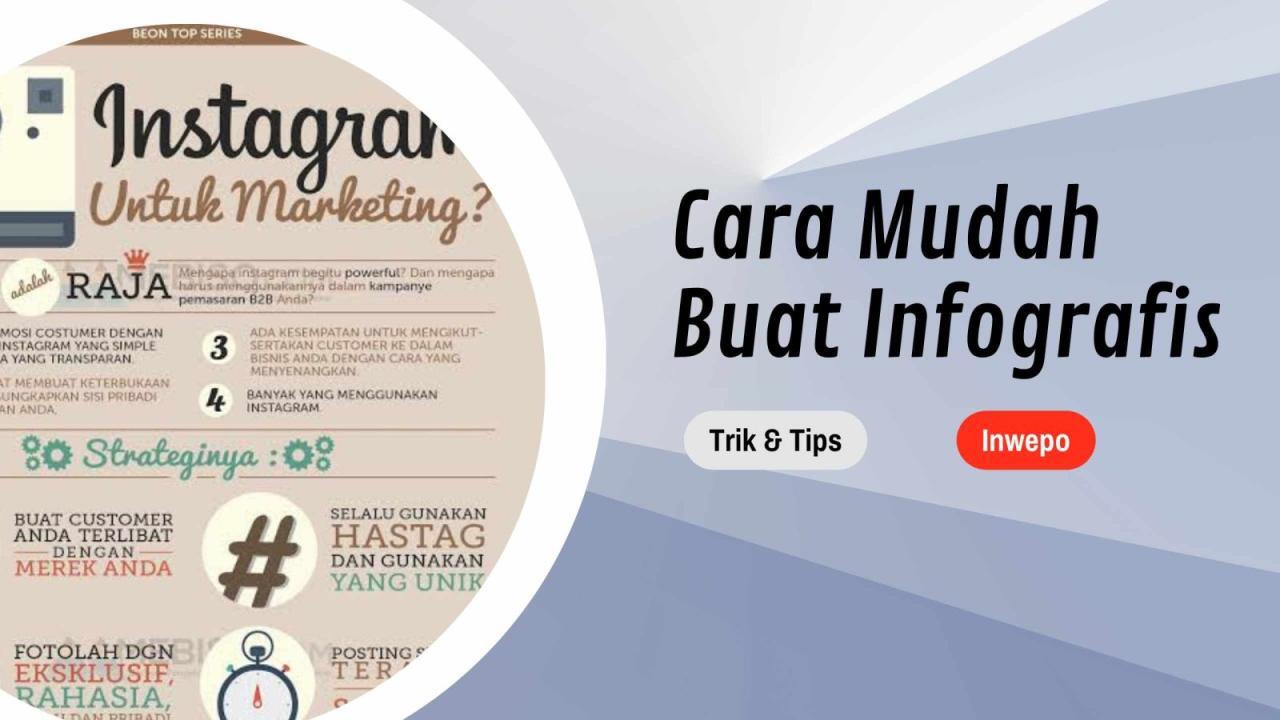
Dalam proses pembuatan infografik edukasi yang efektif, memilih tema yang tepat dan menata strukturnya dengan baik sangat penting. Hal ini akan memastikan pesan yang disampaikan mudah dipahami dan menarik perhatian audiens target. Dengan langkah yang tepat, infografik tidak hanya berfungsi sebagai media visual yang menarik, tetapi juga sebagai alat edukatif yang mampu menyampaikan informasi secara jelas dan terstruktur.
Panduan berikut membantu kamu dalam memilih topik yang relevan dan menarik, serta menyusun layout yang memudahkan alur informasi dari awal hingga akhir. Selain itu, tabel contoh struktur infografik akan memberikan gambaran praktis mengenai susunan konten yang efektif untuk keperluan edukasi.
Memilih Topik Edukasi yang Relevan dan Menarik
Langkah pertama dalam menentukan tema adalah memastikan topik yang dipilih sesuai dengan kebutuhan dan minat audiens. Topik yang relevan akan lebih mudah mendapatkan perhatian dan meningkatkan keikutsertaan audiens dalam memahami materi yang disampaikan. Pilihlah tema yang memiliki nilai edukatif dan mampu menjawab kebutuhan informasi mereka, seperti isu kesehatan, pendidikan, lingkungan, atau teknologi.
Untuk memastikan ketertarikan audiens, lakukan riset kecil mengenai apa yang sedang tren atau sering dibicarakan di komunitas target. Pastikan juga topik tersebut memiliki cukup data dan sumber terpercaya sehingga konten yang dibuat akurat dan kredibel. Contohnya, infografik tentang manfaat daur ulang untuk lingkungan atau tips menjaga kesehatan mental selama masa pandemi dapat menjadi pilihan yang relevan dan menarik.
Merancang Layout Infografik dengan Poin-Poin Penting
Setelah menentukan topik, selanjutnya adalah merancang layout yang efektif agar poin-poin utama tersampaikan dengan baik. Layout yang baik harus mampu menyoroti informasi penting dan memandu pembaca melalui alur cerita yang logis dan mudah diikuti. Sebaiknya, buatlah daftar poin utama yang ingin disampaikan agar tidak terlewatkan dan tetap fokus pada pesan utama.
Susun poin-poin tersebut secara berurutan dari yang paling penting hingga ke detail pendukung, sehingga audiens dapat memahami konsep secara bertahap dan sistematis. Pastikan juga setiap poin memiliki visualisasi yang mendukung agar pesan lebih mudah dipahami dan menarik perhatian.
Susun Alur Visual dari Judul hingga Penutup
Membangun alur visual yang baik adalah kunci utama dalam membuat infografik yang efektif. Mulailah dari judul yang menarik dan informatif agar langsung menangkap perhatian. Kemudian, lanjutkan ke poin utama yang didukung oleh data atau visualisasi yang relevan. Data pendukung bisa berupa grafik, ikon, atau ilustrasi yang memperkuat pesan utama.
Akhiri dengan bagian penutup yang memberi rangkuman singkat atau ajakan bertindak, sehingga audiens merasa terdorong untuk melakukan langkah selanjutnya berdasarkan informasi yang mereka terima. Pastikan setiap elemen visual ditata secara harmonis dan tidak berlebihan, sehingga infografik tetap bersih dan profesional.
Contoh Struktur Infografik Edukasi yang Efektif
Bagian Isi Judul Manfaat Daur Ulang untuk Lingkungan Poin Utama Penjelasan singkat mengenai pentingnya daur ulang dan dampaknya terhadap lingkungan Data Pendukung Grafik jumlah sampah yang berhasil didaur ulang setiap tahun Visualisasi Ikon sampah, daur ulang, dan lingkungan hijau yang menarik perhatian Penutup Ajakan untuk mulai memilah sampah di rumah dan mendukung program daur ulang
Dengan struktur yang terencana seperti ini, infografik akan lebih mudah dipahami, menarik, dan mampu menyampaikan pesan edukatif secara efektif kepada audiens.
Menggunakan Fitur Canva untuk Membuat Infografik Sederhana
Setelah menentukan template yang cocok, saatnya kita memanfaatkan berbagai fitur Canva untuk mengedit dan menyesuaikan infografik agar lebih menarik dan informatif. Canva menyediakan berbagai alat yang memudahkan proses ini, mulai dari pemilihan elemen visual hingga pengaturan layout yang tepat.
Pemahaman tentang fitur-fitur ini sangat penting agar hasil infografik tidak hanya bagus secara visual, tetapi juga mampu menyampaikan pesan secara efektif kepada audiens.
Memilih dan Mengedit Template yang Sesuai Kebutuhan
Pada tahap ini, kamu perlu memilih template yang relevan dengan tema edukasi yang ingin disampaikan. Canva menawarkan berbagai template yang bisa disesuaikan, mulai dari desain minimalis hingga yang penuh warna dan gambar menarik. Setelah memilih template, klik ganda untuk masuk ke mode pengeditan.
Pengeditan template meliputi:
- Mengganti judul dan teks utama agar sesuai dengan konten yang ingin disampaikan.
- Menyesuaikan ukuran dan posisi elemen agar rapi dan mudah dibaca.
- Menghapus elemen yang tidak diperlukan dan menambahkan yang baru sesuai kebutuhan.
Penggunaan fitur drag-and-drop membuat proses ini jadi lebih simpel, sehingga kamu bisa dengan cepat mengubah tampilan sesuai preferensi tanpa harus menguasai desain grafis secara mendalam.
Menambahkan Elemen Visual seperti Ikon, Diagram, dan Gambar
Elemen visual adalah kunci utama dalam memperkuat pesan pada infografik. Canva menyediakan berbagai fitur untuk menambahkan ikon, diagram, dan gambar yang relevan dan menarik.
Langkah-langkahnya meliputi:
- Mengakses menu “Elemen” di sidebar Canva, lalu pilih kategori seperti “Ikon”, “Diagram”, atau “Gambar”.
- Mencari ikon atau gambar yang sesuai dengan konsep edukasi yang diinginkan. Canva menyediakan koleksi gratis dan berbayar.
- Drag dan drop elemen tersebut ke dalam desain, kemudian atur ukurannya dan posisinya agar proporsional dan tidak mengganggu teks utama.
- Untuk diagram, pilih jenis diagram yang sesuai—misalnya pie chart atau bar chart—lalu isi data yang relevan agar dapat menampilkan informasi secara visual dan mudah dipahami.
Pastikan semua elemen visual yang ditambahkan bersifat konsisten dan tidak berlebihan, agar infografik tetap simpel dan tidak membingungkan audiens.
Pengaturan Warna, Font, dan Layout agar Menarik dan Informatif
Pengaturan tampilan adalah bagian penting untuk menciptakan infografik yang eye-catching dan mudah dibaca. Canva memudahkan pengaturan ini melalui berbagai fitur yang tersedia.
Berikut langkah-langkah yang perlu diperhatikan:
- Warna: Gunakan palet warna yang sesuai dengan tema edukasi dan brand anda. Pilih warna kontras untuk judul dan subjudul agar menonjol. Canva menyediakan fitur palet warna di bagian toolbar.
- Font: Pilih font yang jelas dan mudah dibaca, seperti Sans-serif. Gunakan variasi ukuran dan gaya (tebal, miring) untuk membedakan antara judul, subjudul, dan isi.
- Layout: Pastikan elemen teratur, tidak terlalu penuh, dan memiliki ruang kosong agar tidak terkesan berantakan. Gunakan grid dan panduan bantu Canva untuk menyusun posisi elemen secara simetris dan rapi.
Selain itu, selalu preview hasil desain untuk memastikan seluruh elemen tampak harmonis dan pesan tersampaikan dengan baik. Perhatikan aspek keseimbangan warna dan kejelasan teks agar infografik tetap menarik dan informatif saat dipresentasikan.
Shortcut dan Tools Penting di Canva untuk Efisiensi
Untuk mempercepat proses pembuatan infografik, mengenal shortcut dan tools utama di Canva sangat membantu. Berikut tabel yang memuat shortcut dan fitur penting yang wajib diketahui:
| Shortcut / Tool | Fungsi |
|---|---|
| Ctrl + D (Cmd + D di Mac) | Duplikat elemen terpilih agar tidak perlu membuat ulang dari awal |
| Ctrl + G (Cmd + G) | Mengelompokkan beberapa elemen agar bisa dipindah dan diedit secara bersamaan |
| Ctrl + Shift + G (Cmd + Shift + G) | Membatalkan pengelompokan elemen |
| Toggle grid / panduan | Membuat garis bantu untuk menata posisi elemen secara presisi |
| Tools utama |
|
Dengan menguasai shortcut dan tools ini, proses pembuatan infografik di Canva menjadi lebih cepat dan efisien, sehingga kamu bisa fokus pada konten dan kreativitas desain.
Menyusun Data dan Informasi dengan Visualisasi Menarik
Menyajikan data dan informasi secara visual adalah salah satu langkah penting dalam membuat infografik edukasi yang mampu menarik perhatian dan mempermudah pemahaman audiens. Penggunaan visualisasi yang tepat akan membantu menyampaikan pesan secara lebih efektif dan cepat dipahami, terutama dalam dunia pendidikan yang penuh dengan data dan fakta.
Dalam bagian ini, kita akan membahas teknik membuat grafik dan diagram sesuai dengan data edukasi yang ingin disajikan, bagaimana menggabungkan teks dan visual secara harmonis, serta contoh penggunaan kutipan penting dan tabel perbandingan jenis visualisasi data yang cocok untuk berbagai konten edukasi.
Membuat Grafik dan Diagram Sesuai Data Edukasi
Pemilihan jenis grafik dan diagram harus disesuaikan dengan karakteristik data yang ingin disampaikan agar informasi dapat tersampaikan secara jelas dan efektif. Berikut beberapa teknik yang bisa diterapkan:
- Pilih jenis visualisasi yang tepat: Untuk data kuantitatif, gunakan bar chart, line chart, atau histogram. Sedangkan untuk data kategorikal, pie chart atau diagram lingkaran cocok digunakan.
- Susun data secara sistematis: Pastikan data yang disusun sudah bersih dan terorganisasi agar grafik yang dibuat akurat dan mudah dipahami.
- Gunakan warna yang kontras: Warna berbeda bisa membantu membedakan kategori data dengan jelas dan menarik perhatian.
- Sesuaikan skala dan sumbu: Pastikan sumbu pada grafik tidak menyesatkan dan mewakili data secara proporsional.
Contoh nyata, misalnya dalam infografik tentang angka partisipasi belajar siswa selama pandemi, dapat menggunakan bar chart yang menunjukkan tren kenaikan atau penurunan jumlah peserta dari waktu ke waktu. Visualisasi ini memudahkan pembaca melihat pola secara sekilas dan memahami konteks data edukasi tersebut.
Menggabungkan Teks dan Visual agar Mudah Dipahami
Penggabungan antara teks dan visual harus dilakukan secara seimbang dan harmonis agar pesan yang disampaikan tidak saling tumpang tindih atau membuat bingung pembaca. Berikut beberapa teknik yang bisa diterapkan:
- Berikan judul yang jelas: Setiap visual harus memiliki judul yang menggambarkan isi data yang disajikan.
- Gunakan caption atau keterangan: Tambahkan penjelasan singkat di bawah grafik atau diagram untuk menyoroti poin penting yang harus diperhatikan.
- Letakkan teks dekat visual: Tempatkan teks yang relevan dekat dengan visualisasi agar pemahaman menjadi lebih langsung dan tidak terputus.
- Hindari overload informasi: Jangan menjejali visual dengan terlalu banyak teks. Fokuskan pada poin utama dan gunakan poin-poin atau bullet untuk memperjelas.
Misalnya, saat menampilkan data perbandingan antara dua metode pengajaran, bisa disisipkan kutipan dari pakar pendidikan sebagai penguat pesan, sehingga pembaca merasa mendapatkan informasi lengkap dan terpercaya.
Contoh Penggunaan Blockquote untuk Kutipan Penting
Penggunaan kutipan atau fakta penting dalam infografik bisa memperkuat pesan yang ingin disampaikan. Berikut contoh penggunaannya:
“Penggunaan visualisasi data yang tepat dapat meningkatkan pemahaman siswa hingga 70%.” — Data dari Journal Pendidikan dan Teknologi
Kutipan ini bisa ditempatkan di samping visualisasi data yang relevan, memberi nilai tambah dan mempertegas pentingnya visual yang dibuat.
Tabel Perbandingan Jenis Visualisasi Data untuk Berbagai Jenis Konten Edukasi
Memilih visualisasi yang tepat sangat penting agar pesan edukasi tersampaikan secara efektif. Berikut tabel yang merangkum jenis visualisasi dan penggunaannya:
| Jenis Visualisasi | Deskripsi | Jenis Konten Edukasi yang Cocok |
|---|---|---|
| Bar Chart | Menggambarkan perbandingan data antar kategori secara vertikal atau horizontal. | Perbandingan jumlah peserta, hasil survei, data populasi. |
| Pie Chart | Menunjukkan proporsi bagian dari keseluruhan dalam bentuk lingkaran. | Distribusi sumber belajar, persentase kategori pelajaran. |
| Line Chart | Menampilkan tren data dari waktu ke waktu atau hubungan antar variabel. | Perkembangan angka literasi, kenaikan hasil ujian dari tahun ke tahun. |
| Histogram | Menunjukkan distribusi frekuensi data numerik dalam interval tertentu. | Pengukuran hasil belajar berdasarkan rentang nilai. |
| Diagram Lingkaran (Doughnut) | Visualisasi proporsi dengan desain yang lebih modern dan estetis. | Persentase penggunaan teknologi dalam pembelajaran. |
Dengan memahami dan menerapkan teknik visualisasi yang tepat, infografik edukasi yang dibuat tidak hanya menarik secara visual tetapi juga mampu menyampaikan pesan secara jelas dan efektif kepada audiens.
Finishing dan Export Infografik untuk Konten Edukasi
Setelah proses pembuatan infografik selesai, langkah terakhir yang tak kalah penting adalah melakukan pengecekan kualitas serta mengekspor file dengan format yang optimal agar infografik dapat digunakan secara efektif di berbagai media sosial dan platform digital lainnya. Tahap ini memastikan bahwa visual dan isi infografik tampil maksimal dan mudah diakses oleh audiens.
Penting untuk melakukan review akhir terhadap seluruh elemen dalam infografik, mulai dari aspek visual hingga informasi yang disajikan. Dengan melakukan koreksi dan pengaturan terakhir, hasil akhir akan lebih profesional dan menarik perhatian. Selain itu, memilih format file yang tepat saat ekspor sangat menentukan kualitas dan kecepatan akses di platform yang berbeda.
Proses Pengecekan Kualitas Visual dan Informasi
Pengecekan kualitas merupakan langkah krusial untuk memastikan bahwa infografik yang dibuat sudah sesuai standar dan efektif dalam menyampaikan pesan edukasi. Langkah ini meliputi pemeriksaan detail visual dan isi informasi agar tidak terjadi kesalahan yang bisa mengurangi kredibilitas konten.
- Lakukan peninjauan secara menyeluruh terhadap semua elemen visual, termasuk warna, font, dan tata letak, untuk memastikan konsistensi dan kejelasan pesan.
- Periksa teks agar tidak ada kesalahan penulisan, typo, atau informasi yang keliru, serta pastikan semua data dan angka benar dan terbaru.
- Bandingkan tampilan di berbagai perangkat, seperti desktop maupun ponsel, untuk memastikan tampilan tetap optimal dan tidak terpotong.
Koreksi Warna, Font, dan Tata Letak Akhir
Penggunaan warna, font, dan tata letak yang tepat akan meningkatkan daya tarik visual dan memudahkan audiens memahami informasi. Pada tahap ini, lakukan penyesuaian terakhir agar tampilan infografik semakin menarik dan profesional.
- Koreksi Warna: Pastikan warna yang digunakan harmonis dan tidak terlalu mencolok, serta konsisten di seluruh elemen. Warna yang tepat juga membantu menonjolkan poin penting dan meningkatkan readability.
- Koreksi Font: Pilih font yang jelas dan mudah dibaca, serta hindari penggunaan terlalu banyak jenis font agar tampilan tetap bersih. Ukuran font sebaiknya cukup besar untuk dibaca dengan nyaman, terutama di perangkat mobile.
- Tata Letak: Atur posisi elemen secara seimbang dan hindari tumpang tindih. Pastikan alur informasi mengalir secara logis dari atas ke bawah, serta ada ruang kosong yang cukup agar tidak terasa penuh sesak.
Petunjuk Ekspor File dalam Format yang Sesuai dan Optimal
Setelah semua aspek visual dan isi selesai diperiksa, proses ekspor menjadi tahap penting agar infografik dapat digunakan secara optimal di media sosial maupun platform lainnya. Memilih format file yang tepat akan mempengaruhi kualitas tampilannya dan kecepatan loading saat diunggah.
| Format | Kelebihan | Penggunaan Ideal |
|---|---|---|
| PNG | Gambar berkualitas tinggi, mendukung transparansi | Infografik dengan banyak detail dan warna cerah, cocok untuk diunggah di Instagram, Facebook, Twitter |
| JPEG | Ukuran file lebih kecil, cocok untuk kecepatan loading | Infografik dengan warna-warna tidak memerlukan transparansi, optimal untuk web dan media sosial |
| File resolusi tinggi dan mudah dicetak | Dokumen edukasi dalam format cetak atau presentasi digital |
Pastikan untuk menyimpan salinan dalam format asli Canva agar dapat diedit ulang di kemudian hari tanpa kehilangan kualitas.
Tips dan Trik untuk Meningkatkan Kualitas dan Daya Tarik Infografik
Agar infografik yang dibuat semakin menarik dan efektif, berikut beberapa tips dan trik yang bisa diterapkan saat proses finishing dan ekspor:
- Gunakan warna kontras untuk menonjolkan poin utama dan memudahkan pembaca memindai informasi.
- Hindari penggunaan font terlalu banyak, maksimal 2-3 jenis untuk menjaga konsistensi visual.
- Gunakan ruang kosong secara efektif untuk menghindari tampilan penuh dan membingungkan.
- Perhatikan ukuran elemen agar tetap terbaca di berbagai perangkat, terutama di layar kecil.
- Uji tampilannya di media sosial sebelum publikasi resmi, guna memastikan tidak ada bagian yang terpotong atau tidak terbaca.
- Selalu simpan versi asli dan buat backup file sebelum melakukan perubahan besar.
Penutupan Akhir
Dengan mengikuti tahapan ini, proses pembuatan infografik edukasi menjadi lebih terstruktur dan menyenangkan, serta mampu meningkatkan daya tarik visual dan pemahaman audiens terhadap konten yang disajikan.