 By Anya Lestari
 Membuat postingan sebelum dan setelah yang menarik bisa menjadi cara efektif untuk menunjukkan transformasi atau perbedaan dengan visual yang kuat. Dengan Canva, proses ini jadi lebih mudah dan bisa dilakukan tanpa perlu keahlian desain yang rumit.
Panduan ini akan membahas prinsip dasar desain visual, teknik penggunaan Canva, strategi menyusun konten yang efektif, serta cara mengoptimalkan estetika dan finalisasi desain agar hasilnya maksimal dan menarik perhatian di media sosial.
Prinsip Desain Visual untuk Postingan Before-After
Membuat postingan Before-After yang menarik di Canva tidak hanya soal menampilkan gambar, tetapi juga tentang bagaimana elemen visual disusun agar mampu menarik perhatian dan menyampaikan pesan secara efektif. Prinsip dasar desain visual sangat berperan dalam memastikan kedua bagian tersebut harmonis dan estetis.
Dengan memahami prinsip-prinsip ini, kamu bisa menciptakan tampilan yang tidak hanya menarik secara visual, tetapi juga mampu memudahkan audiens memahami perubahan yang terjadi. Berikut adalah beberapa poin penting yang perlu diperhatikan dalam memilih warna, font, serta layout yang tepat.
Prinsip Dasar dalam Memilih Warna, Font, dan Layout
Dalam desain Before-After, penggunaan warna harus mampu membedakan kedua bagian sekaligus menjaga konsistensi keseluruhan. Pilihan font harus sesuai dengan karakter visual yang ingin ditampilkan, serta layout harus memfokuskan perhatian pada perubahan utama tanpa menghilangkan keseimbangan visual.
Berikut ini adalah penjelasan detailnya:
- Warna: Pilih warna yang kontras namun tidak menyakitkan mata untuk membedakan Before dan After. Warna netral seperti abu-abu atau putih cocok sebagai background, sementara warna utama seperti merah, hijau, atau biru dapat digunakan untuk menonjolkan elemen penting.
- Font: Gunakan font yang simpel dan mudah dibaca. Bisa memakai font sans-serif untuk tampilan modern dan bersih. Pastikan ukuran font cukup besar agar informasi mudah dipahami, dan gunakan variasi bold atau italic untuk menyoroti bagian tertentu.
- Layout: Susun kedua bagian secara berdampingan dengan jarak yang cukup agar tidak terlihat berdesakan. Pastikan elemen visual seperti gambar dan teks seimbang dan tidak saling mengalahkan. Penggunaan grid dan alignment yang tepat akan membantu menciptakan tampilan yang harmonis.
Tabel Perbandingan Elemen Desain Before dan After
| Elemen Desain | Before | After |
|---|---|---|
| Warna | Warna netral, lembut, kontras rendah | Warna cerah dan kontras tinggi untuk menarik perhatian |
| Font | Sans-serif simpel, ukuran sedang | Font bold atau berbeda warna untuk highlight, ukuran lebih besar |
| Layout | Gambar dan teks terpisah, fokus di tengah | Gambar berdampingan, teks di atas atau bawah gambar |
| Kontras | Rendah, membuat bagian sulit dibedakan | TINGGI, memudahkan pembedaan elemen |
| Fokus Visual | Gambar utama, sedikit aksen | Gambar dan teks sama-sama menonjol |
Langkah Menyesuaikan Kontras dan Keseimbangan Visual
Untuk mendapatkan tampilan yang menarik dan tidak berantakan, menyesuaikan kontras serta keseimbangan elemen visual sangat penting. Berikut langkah-langkah yang bisa diikuti:
- Pilih Warna Utama yang Kontras: Pastikan warna yang digunakan untuk Before dan After berbeda secara signifikan, sehingga perubahannya terlihat jelas. Misalnya, warna before dengan tone dingin dan after dengan tone hangat.
- Sesuaikan Ukuran dan Posisi Elemen: Buat gambar utama dan teks seimbang dari segi ukuran, serta atur posisi agar fokus utama tetap pada area yang ingin ditonjolkan.
- Perhatikan Spasi dan Jarak: Berikan jarak yang cukup antar elemen agar tidak terlihat berdesakan dan tetap nyaman dilihat mata.
- Gunakan Layer dan Masking: Untuk menonjolkan bagian tertentu, bisa menggunakan overlay semi-transparan atau masking yang membantu memfokuskan perhatian dan menciptakan kedalaman visual.
Kombinasi Warna dan Font yang Efektif untuk Desain Before-After di Canva
Contoh kombinasi warna dan font yang cocok untuk mendukung tampilan Before-After yang menarik di Canva adalah sebagai berikut:
- Warna: Biru muda (untuk Before) dan oranye cerah (untuk After). Kombinasi ini menciptakan kontras yang ceria dan menarik perhatian.
- Font: Montserrat atau Open Sans untuk teks utama yang bersih dan modern. Untuk highlight atau judul, bisa pakai Poppins atau Oswald yang lebih berkarakter.
Contoh kombinasi warna yang efektif:
Background Before: #AEDFF7 (biru muda)
Background After: #FFA500 (oranye)
Font utama: Montserrat, ukuran 24px, bold
Dengan mengikuti prinsip-prinsip di atas, desain Before-After di Canva akan terlihat lebih profesional, menarik, dan mampu menyampaikan perubahan secara visual dengan efektif.
Teknik Menggunakan Canva untuk Membuat Postingan Before-After
Membuat postingan Before-After yang menarik di Canva memang membutuhkan teknik tertentu agar hasilnya tampak profesional dan memikat. Dengan Canva, siapa saja bisa menciptakan visual yang eye-catching tanpa perlu keahlian desain yang mendalam. Di bagian ini, kita akan bahas langkah-langkah praktis dalam menggunakan Canva untuk menyusun slide atau frame yang membagi bagian sebelum dan setelah secara simetris, serta menambahkan elemen visual yang memperkuat pesan konten kamu.
Membuat Slide atau Frame yang Membagi Bagian Before dan After Secara Simetris
Untuk menampilkan perbandingan yang jelas dan estetik, penting untuk membuat layout yang simetris dan seimbang. Canva menyediakan berbagai tools dan fitur yang memudahkan proses ini. Berikut adalah cara membuatnya:
- Memulai dengan memilih template kosong agar lebih fleksibel dalam membuat layout custom.
- Gunakan garis atau shape berbentuk persegi panjang untuk membagi area menjadi dua bagian yang sama besar secara vertikal atau horizontal, tergantung preferensi. Pastikan garis tersebut berada di tengah secara presisi agar visual terlihat simetris.
- Aktifkan fitur grid atau panduan di Canva untuk membantu menempatkan garis pembagi secara akurat. Drag garis ke posisi tengah dan pastikan ukurannya tepat.
- Setelah garis pembagi selesai, beri warna berbeda pada masing-masing bagian untuk menandai perbedaan sebelum dan setelah, misalnya warna netral di bagian sebelum dan warna cerah di bagian setelah, agar perbedaannya lebih mencolok.
Penggunaan shape dan garis ini membantu menstrukturkan tampilan visual agar rapi dan mudah dimengerti oleh audiens.
Menambahkan Elemen Visual Pendukung
Elemen visual seperti gambar, ikon, dan tekstur sangat penting untuk memperkuat efek Before-After. Berikut panduan lengkapnya:
- Gambar: Pilih gambar berkualitas tinggi untuk bagian before dan after. Pastikan ukuran dan pencahayaan serupa agar perbandingannya adil. Tempatkan gambar di area masing-masing yang sudah dibagi sebelumnya.
- Ikon: Gunakan ikon kecil sebagai indikator seperti panah, tanda plus, atau minus untuk menunjukkan peningkatan atau perubahan. Tempatkan ikon ini di dekat garis pembagi agar mudah dipahami.
- Tekstur dan Background: Tambahkan tekstur lembut di latar belakang agar tidak terlalu polos, tetapi tetap tidak mengganggu fokus utama. Hindari tekstur yang terlalu ramai agar visual tetap bersih.
Selain itu, tambahkan teks yang menjelaskan perubahan yang terjadi, gunakan font yang kontras dan mudah dibaca agar pesan tersampaikan dengan jelas.
Template Canva yang Cocok untuk Konten Before-After
| Nama Template | Cocok Digunakan Untuk | Keterangan |
|---|---|---|
| Photo Collage | Perbandingan gambar before-after | Template ini memiliki layout yang fleksibel untuk menampilkan dua gambar berdampingan secara simetris. |
| Split Screen | Menampilkan perubahan secara visual yang jelas | Membagi layar menjadi dua bagian, cocok untuk konten before-after yang memerlukan fokus langsung. |
| Comparison Layout | Menunjukkan perbedaan fitur produk atau proses | Biasanya dilengkapi dengan space untuk teks dan ikon yang mendukung perbandingan. |
| Minimalist Frame | Konten yang bersih dan fokus utama pada gambar | Desain simpel dengan garis-garis tipis dan latar polos cocok untuk tampilan modern dan elegan. |
Langkah-langkah Menyusun Layout yang Rapi dan Menarik di Canva
Supaya hasil akhir terlihat profesional dan menarik, berikut panduan langkah demi langkah menyusun layout di Canva:
- Mulai dengan memilih template yang sesuai dari koleksi Canva yang sudah disebutkan sebelumnya, atau buat layout dari nol agar lebih kustom.
- Atur posisi gambar sebelum dan sesudah secara sejajar di area yang sudah dibagi. Pastikan ukurannya konsisten dan penempatannya proporsional.
- Tambahkan garis atau shape sebagai pembatas dengan posisi tepat di tengah, lalu sesuaikan warna dan ketebalannya agar tampilannya jelas dan enak dilihat.
- Isikan masing-masing bagian dengan gambar, ikon, dan teks yang relevan. Perhatikan jarak antar elemen agar tidak terlalu penuh atau terlalu longgar.
- Gunakan fitur alignment dan spacing di Canva untuk memastikan semua elemen tersusun rapi dan simetris.
- Berikan sentuhan akhir dengan menambahkan detail tekstur, shadow, atau efek yang mendukung visual tanpa mengaburkan pesan utama.
Dengan mengikuti langkah-langkah ini, kamu dapat menciptakan postingan Before-After yang tidak hanya informatif tapi juga menarik perhatian audiens di media sosial maupun platform lainnya.
Strategi Menyusun Konten Visual yang Efektif
Menyusun konten visual yang menarik untuk postingan Before-After memerlukan perencanaan yang matang agar pesan transformasi dapat tersampaikan dengan jelas dan mengena. Dengan memilih elemen visual yang tepat serta menyusun komposisi yang harmonis, hasil akhir dapat memperkuat narasi perubahan yang ingin disampaikan dan meningkatkan daya tarik visual postingan.
Memilih Gambar Asli dan Hasil Akhir yang Kontras dan Informatif
Langkah pertama dalam menyusun konten Before-After adalah memastikan kedua gambar memiliki tingkat kontras yang cukup agar perbedaan tampak nyata dan mudah dikenali. Gambar asli harus menunjukkan kondisi sebelum perubahan secara jelas, sedangkan hasil akhir harus menampilkan perubahan utama secara visual. Pastikan pencahayaan, sudut pengambilan gambar, dan fokusnya konsisten agar perbandingan menjadi lebih akurat dan informatif.
Contohnya, jika menunjukkan transformasi ruangan, gambar asli bisa menampilkan kondisi sebelum renovasi yang kusam dan berantakan, sementara gambar hasil akhir harus menonjolkan keindahan dan kebersihan ruangan yang telah diperbarui. Kontras dalam warna, pencahayaan, dan detail akan membantu penonton memahami perubahan secara cepat.
Menambahkan Teks yang Jelas dan Menonjolkan Perbedaan Utama
Penyisipan teks harus dirancang sedemikian rupa sehingga informatif dan mudah dibaca. Gunakan font yang tebal dan kontras dengan latar belakang agar teks menonjol. Tuliskan keterangan singkat yang menyoroti perbedaan utama, seperti “Sebelum: Ruangan Basah dan Kotor” dan “Sesudah: Ruangan Bersih dan Modern”.
Penting untuk menempatkan teks secara strategis agar tidak mengganggu gambar utama, tetapi tetap menarik perhatian pengguna. Penggunaan warna berbeda untuk Before dan After bisa memperkuat perbedaan dan memudahkan pemahaman visual.
Mengatur Urutan Visual yang Memperkuat Narasi Transformasi
Urutan visual harus mampu mengarahkan pandangan penonton secara logis dari kondisi awal menuju kondisi akhir. Biasanya, menempatkan gambar Before di sebelah kiri dan After di kanan mengikuti alur baca dari kiri ke kanan. Jika ingin lebih dinamis, bisa juga menggunakan layout bertumpuk dengan Before di atas dan After di bawah.
Selain itu, menambahkan elemen-elemen pendukung seperti garis pemisah, panah, atau overlay yang menunjukkan proses perubahan dapat memperkuat cerita transformasi. Visual yang terorganisasi dengan baik akan membantu penonton memahami perjalanan perubahan secara lebih mendalam.
Pemanfaatan Blok Teks dan Ikon untuk Memperjelas Perubahan
Penggunaan blok teks dan ikon dapat memperkuat pesan visual dengan menyoroti fitur utama dari perubahan yang terjadi. Misalnya, menambahkan ikon alat atau cat untuk menunjukkan renovasi, atau ikon keindahan seperti bunga dan hati untuk perubahan estetika.
Sisipkan blok teks yang ringkas dan informatif di dekat gambar, misalnya menuliskan poin-poin utama seperti “Penggunaan Material Baru”, “Perubahan Tata Letak”, atau “Peningkatan Fungsi”.
Dengan kombinasi gambar, teks, dan ikon yang tepat, konten Before-After tidak hanya menarik secara visual tetapi juga komunikatif, membantu audiens memahami proses dan hasil secara efektif.
Penyempurnaan dan Finalisasi Desain Before-After
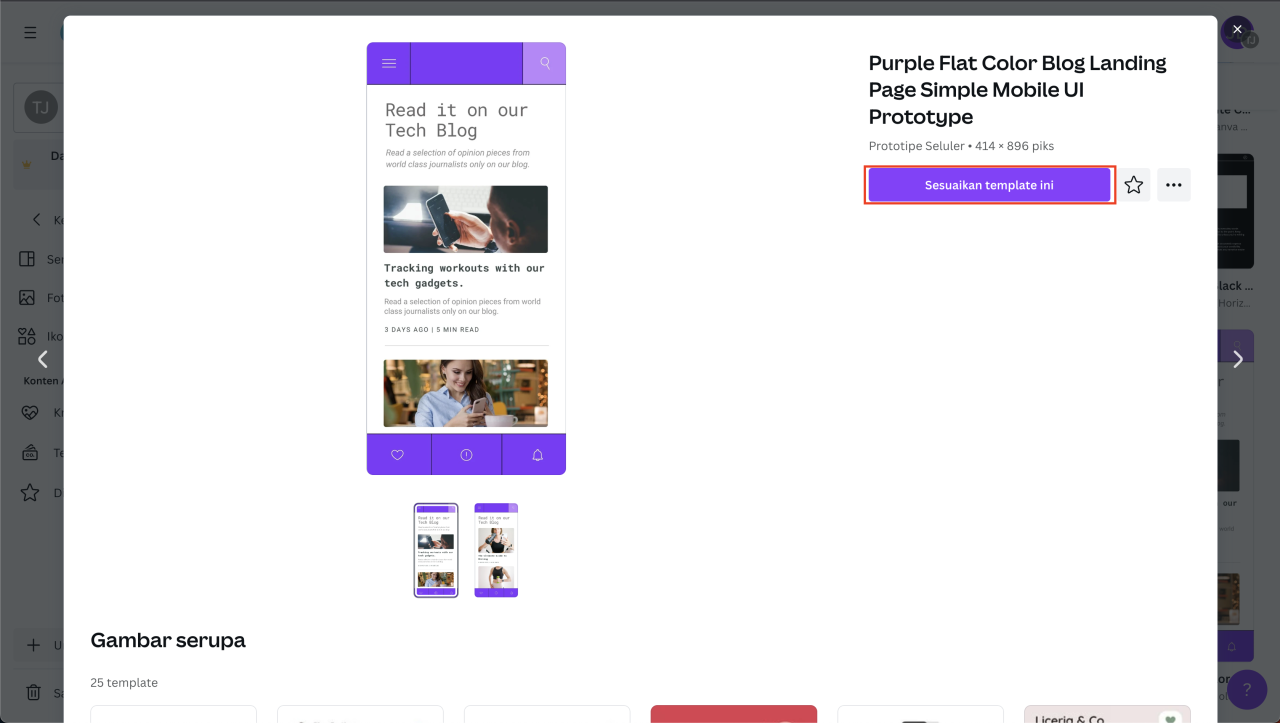
Setelah proses pembuatan awal selesai, tahap penyempurnaan dan finalisasi sangat penting agar hasilnya terlihat profesional dan menarik perhatian. Pada bagian ini, kita akan membahas langkah-langkah penting untuk memastikan setiap elemen dalam desain before-after telah tertata dengan baik dan siap dipublikasikan.
Proses ini meliputi review detail tata letak, penyesuaian elemen visual, serta memastikan konsistensi gaya antara kedua bagian. Tak kalah penting, langkah akhir berupa ekspor file harus dilakukan dengan kualitas terbaik agar hasilnya tetap tajam dan menarik saat diunggah ke media sosial.
Pemeriksaan dan Penyempurnaan Tata Letak serta Elemen Visual
Agar desain before-after tampak rapi dan menarik, lakukan review menyeluruh terhadap tata letak dan elemen visual yang telah dibuat di Canva. Perhatikan posisi gambar, jarak antar elemen, serta keseimbangan visual agar tidak terkesan terlalu padat atau terlalu kosong. Pastikan juga bahwa semua elemen seperti teks, garis pembatas, dan ikon terletak pada posisi yang optimal dan tidak mengganggu fokus utama.
Selanjutnya, lakukan penyempurnaan kecil seperti mengatur ulang posisi elemen, memperhalus garis, dan menyesuaikan warna agar serasi dan tidak saling bersaing. Jangan ragu untuk mengulangi proses ini beberapa kali agar mendapatkan hasil yang benar-benar memuaskan.
Tips penting: selalu periksa tampilan desain di berbagai perangkat dan ukuran layar untuk memastikan tampilannya tetap proporsional dan menarik.
Menjaga Konsistensi Gaya Visual
Dalam menyempurnakan desain before-after, menjaga konsistensi gaya visual antara kedua bagian sangat krusial. Hal ini meliputi penggunaan palet warna yang sama, jenis font yang serasi, serta gaya garis dan ikon yang seragam. Konsistensi ini membantu mempertegas kesan profesional dan memudahkan audiens dalam memahami perubahan yang ditampilkan.
Salah satu tips yang bisa diterapkan adalah membuat panduan gaya visual singkat, misalnya menentukan warna utama, font yang digunakan, dan style garis yang akan dipakai. Pastikan semua elemen mengikuti panduan tersebut untuk menjaga uniformitas. Jika diperlukan, gunakan fitur duplikasi dan salin style dari satu bagian ke bagian lain, agar hasilnya seragam dan tampak menyatu.
Pengaturan Jarak dan Alignments untuk Tampilan Seimbang
Agar desain terlihat seimbang dan profesional, pengaturan jarak dan alignment harus dilakukan secara teliti. Canva menyediakan fitur grid dan guideline yang sangat membantu dalam mengatur posisi elemen secara presisi. Pastikan jarak antar gambar sebelum dan sesudah tidak terlalu dekat atau terlalu jauh, sehingga memberi ruang yang cukup namun tetap harmonis.
Gunakan fitur align dan distribute untuk merapikan posisi elemen secara horizontal maupun vertikal. Selain itu, perhatikan juga jarak antara teks dan gambar agar tidak terlalu rapat atau terlalu renggang. Keseimbangan visual ini akan membuat desain terlihat lebih rapi dan menarik di mata audiens.
Langkah Akhir Ekspor File dengan Kualitas Optimal
Setelah semua proses penyempurnaan selesai, langkah terakhir yang tidak kalah penting adalah mengekspor file dengan kualitas terbaik. Pilih format file seperti PNG atau JPEG dengan resolusi tinggi, minimal 1080p, agar gambar tetap tajam saat diunggah di media sosial. Pastikan juga untuk memilih opsi kompresi yang tidak mengurangi kualitas gambar secara signifikan.
Jika memungkinkan, gunakan fitur ekspor Canva yang memungkinkan pengaturan kualitas dan ukuran file. Sebelum mengunggah, lakukan preview hasil akhir untuk memastikan semua elemen tersusun rapi dan warna tampil sesuai harapan. Dengan melakukan ekspor secara hati-hati, hasil desain before-after akan terlihat profesional dan mampu menarik perhatian audiens secara maksimal.
Kesimpulan
Dengan mengikuti langkah-langkah ini, hasil postingan before-after yang dihasilkan tidak hanya menarik secara visual tetapi juga mampu menyampaikan pesan dengan jelas dan profesional. Eksplorasi kreativitasmu dan tampilkan transformasi secara efektif melalui Canva.